📺 Guía HomeStream
Instala, entra y deja a punto tu app en 4 pasos
⚠️ El servidor no recodifica vídeo: la peli llega tal cual. Por eso hay unos ajustes marcados con ✅ que conviene tocar.
🍎 ¿iPhone, iPad o Apple TV? Instala la app oficial de la App Store y sigue desde el paso 2.
1Instalar Emby
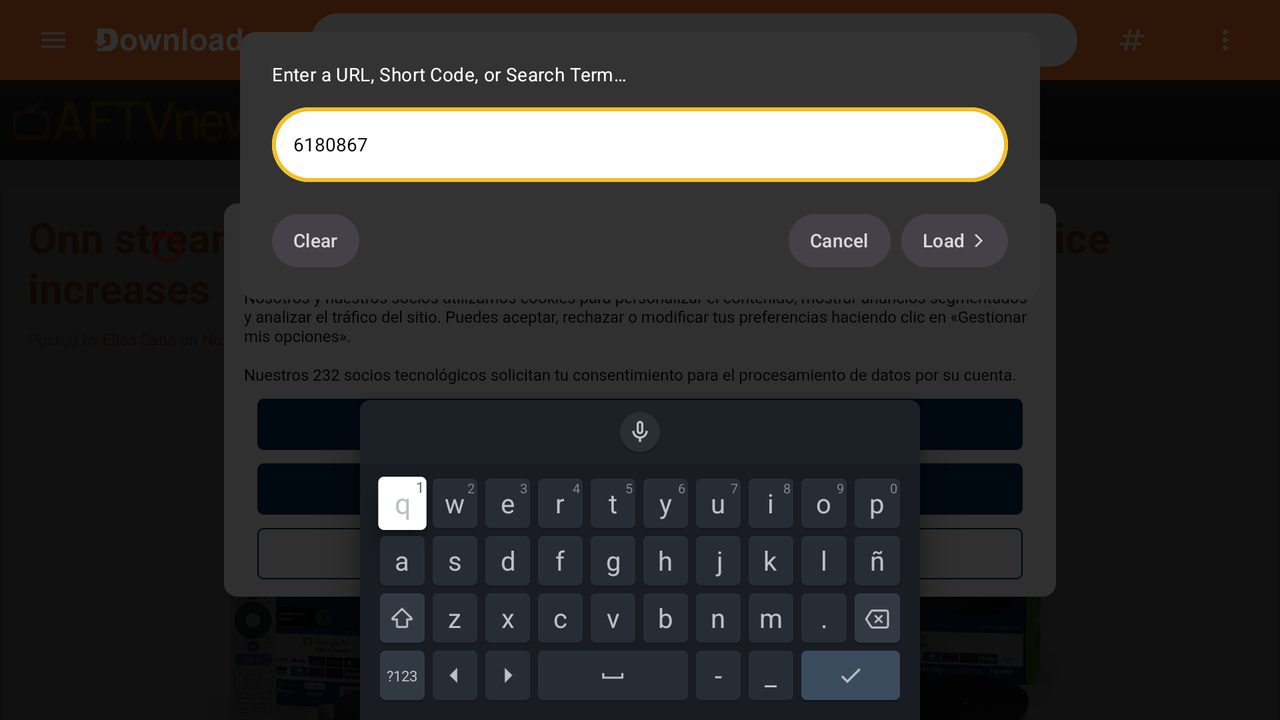
Instala Downloader desde la tienda de tu tele y dale permiso:
Fire TV: Ajustes → Mi Fire TV → Opciones para desarrolladores → Instalar apps desconocidas → Downloader ON.
Google/Android TV: Ajustes → Aplicaciones → Seguridad → Fuentes desconocidas → Downloader ON.
Fire TV: Ajustes → Mi Fire TV → Opciones para desarrolladores → Instalar apps desconocidas → Downloader ON.
Google/Android TV: Ajustes → Aplicaciones → Seguridad → Fuentes desconocidas → Downloader ON.
6180867📺 Código para tele
2800383📱 Móvil 64 bits (casi todos)
8931622📱 Móvil antiguo (32 bits)
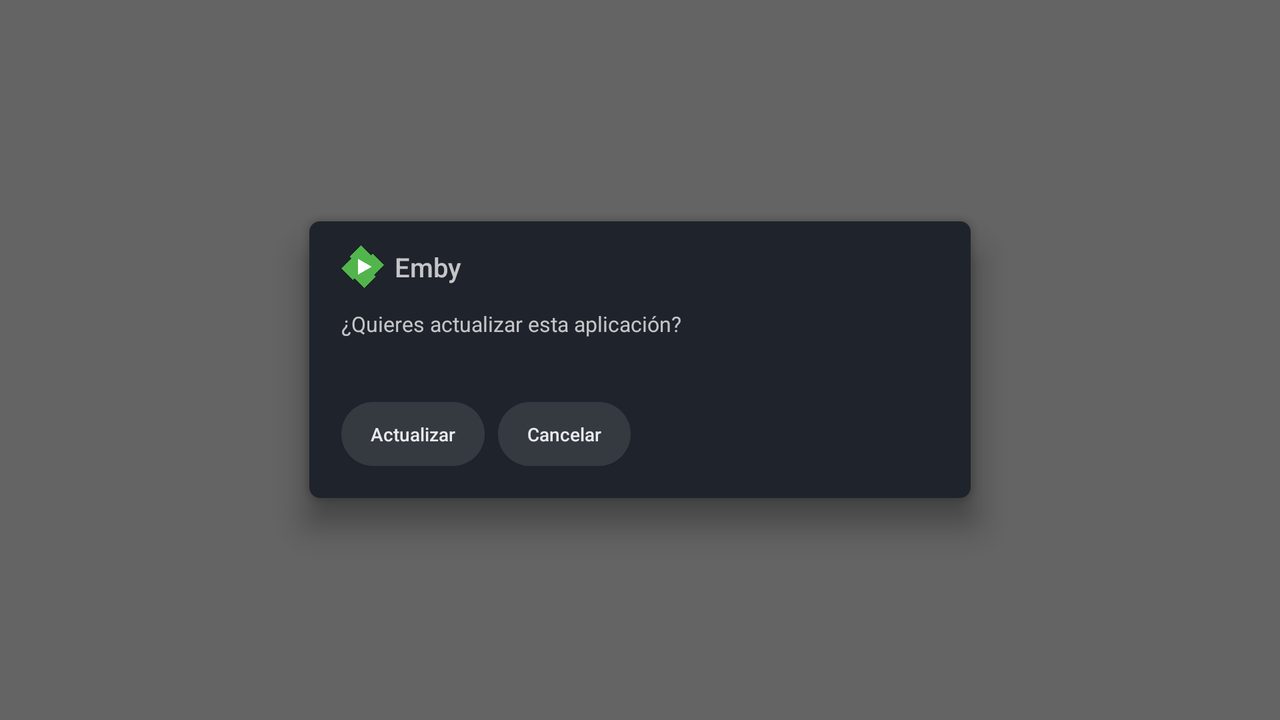
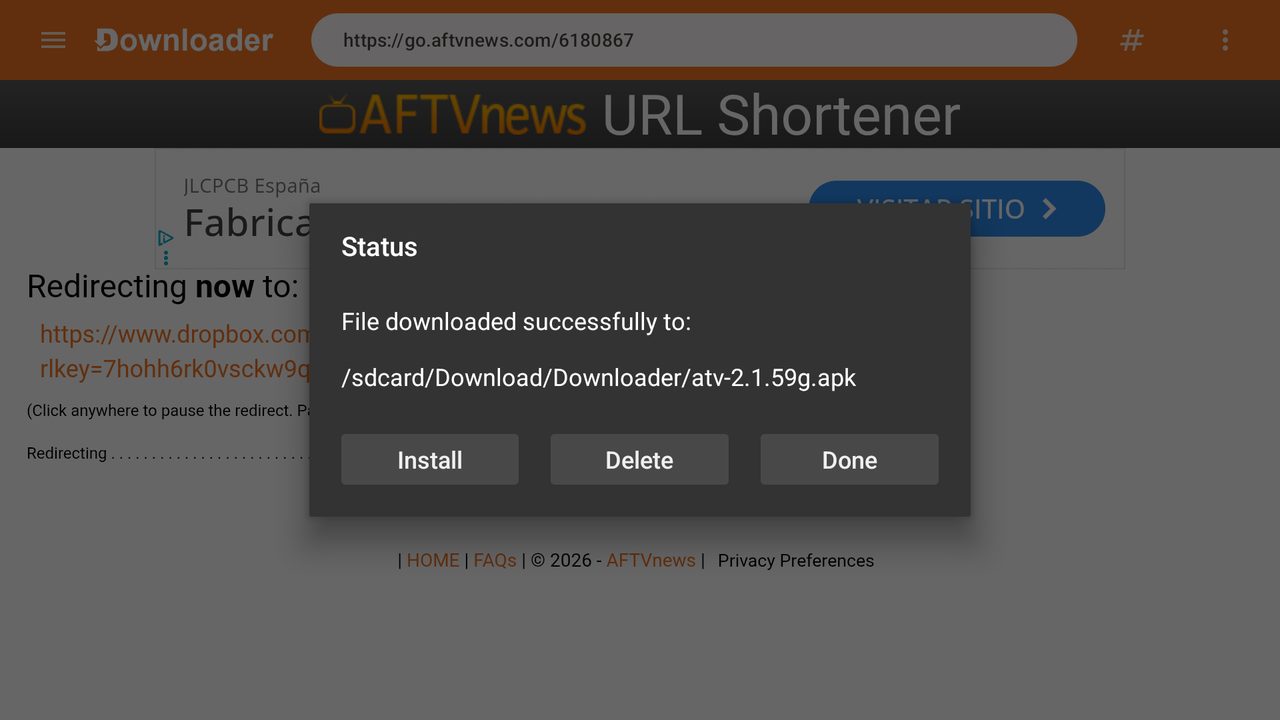
Abre en el navegador del móvil aftv.news/2800383 (o aftv.news/8931622 si es antiguo). Toca el archivo descargado → Permitir de esta fuente → Instalar. Si sale Play Protect: «Más detalles → Instalar de todas formas».
❗ «Paquete no válido»: ya tienes otro Emby instalado o el código no es el de tu aparato. Desinstala el viejo y repite.
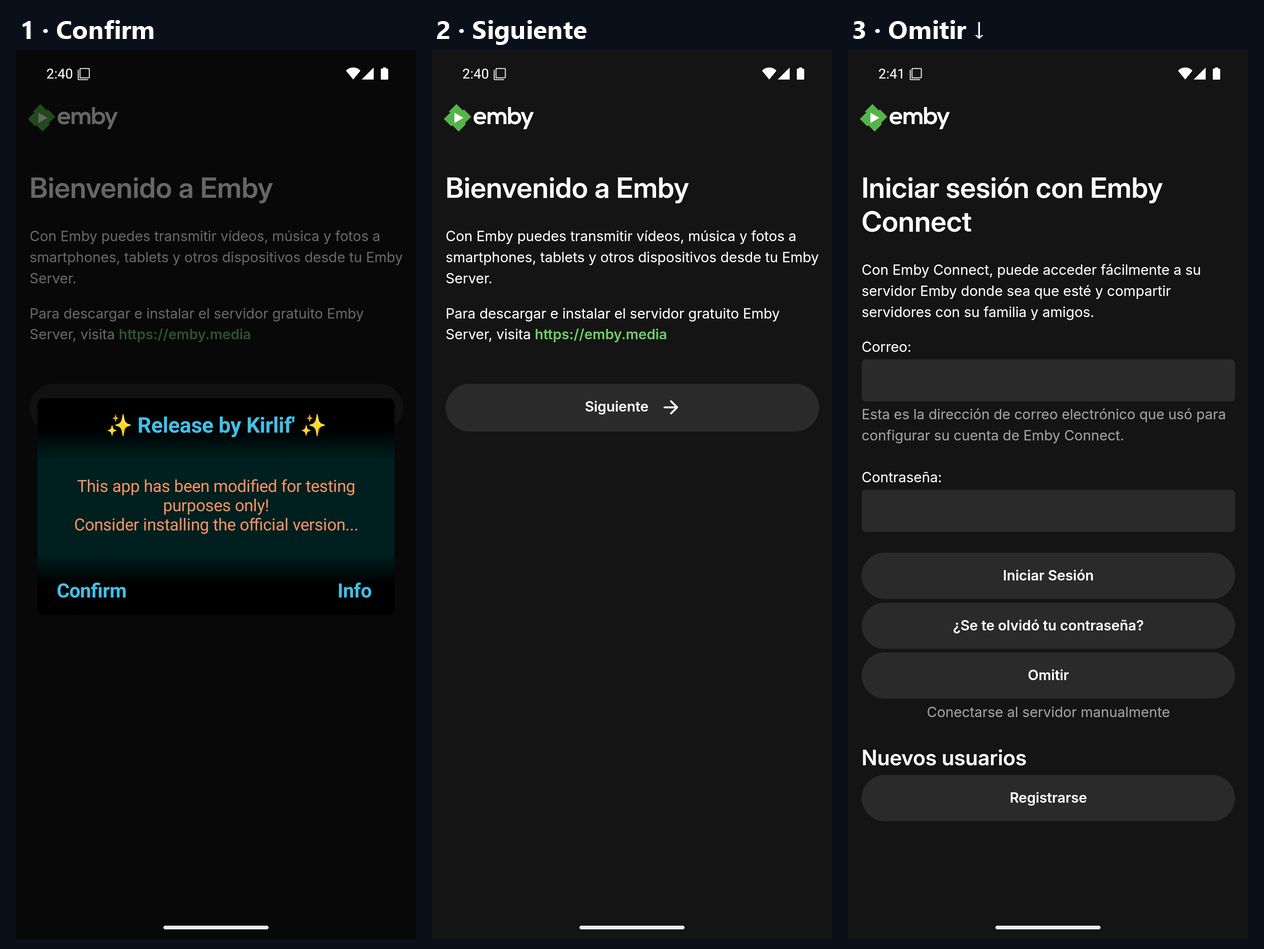
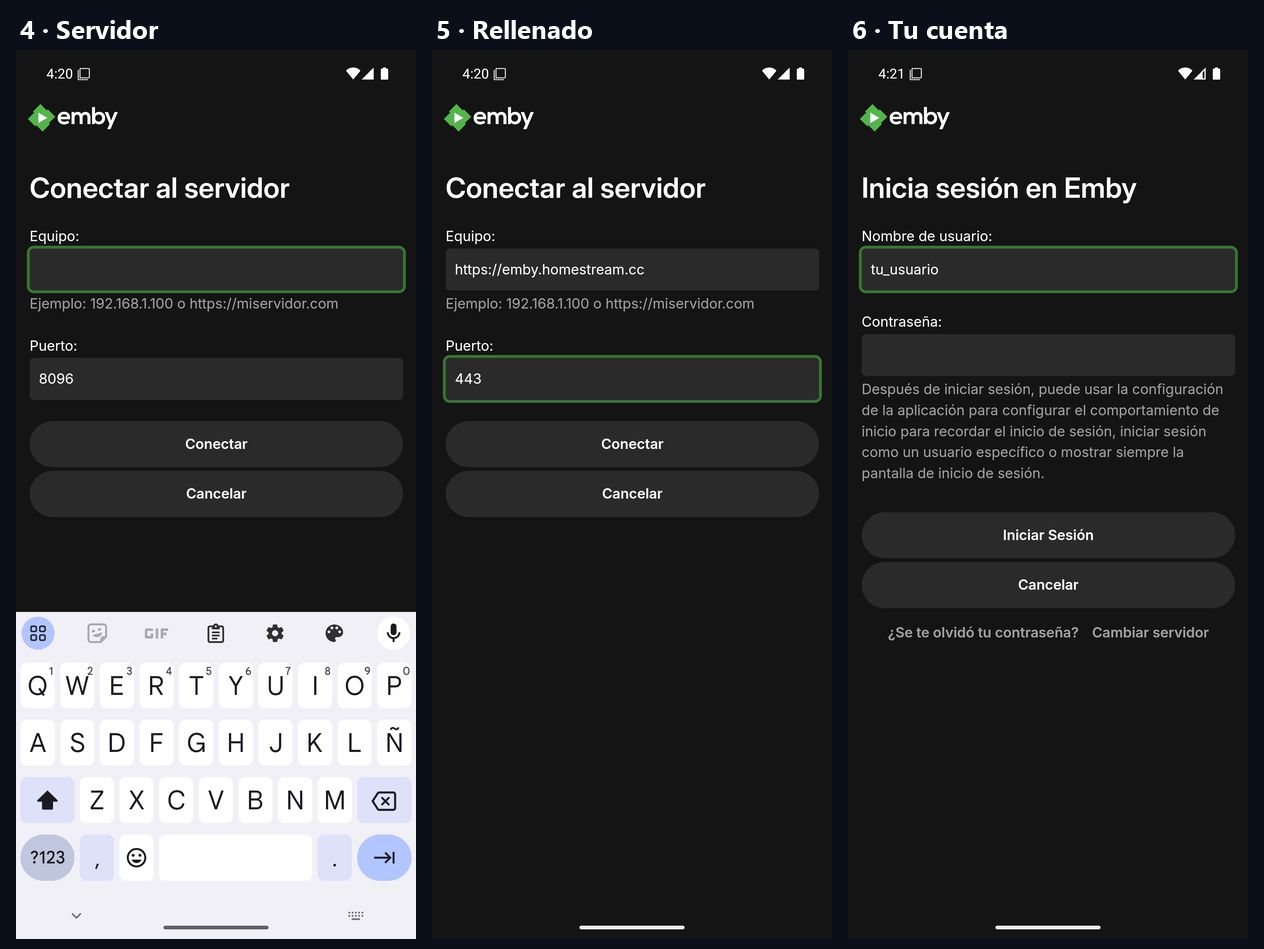
2Entrar con tu cuenta
https://emby.homestream.ccSin puerto: si la app trae un número (8096), bórralo.
3Ajustes recomendados
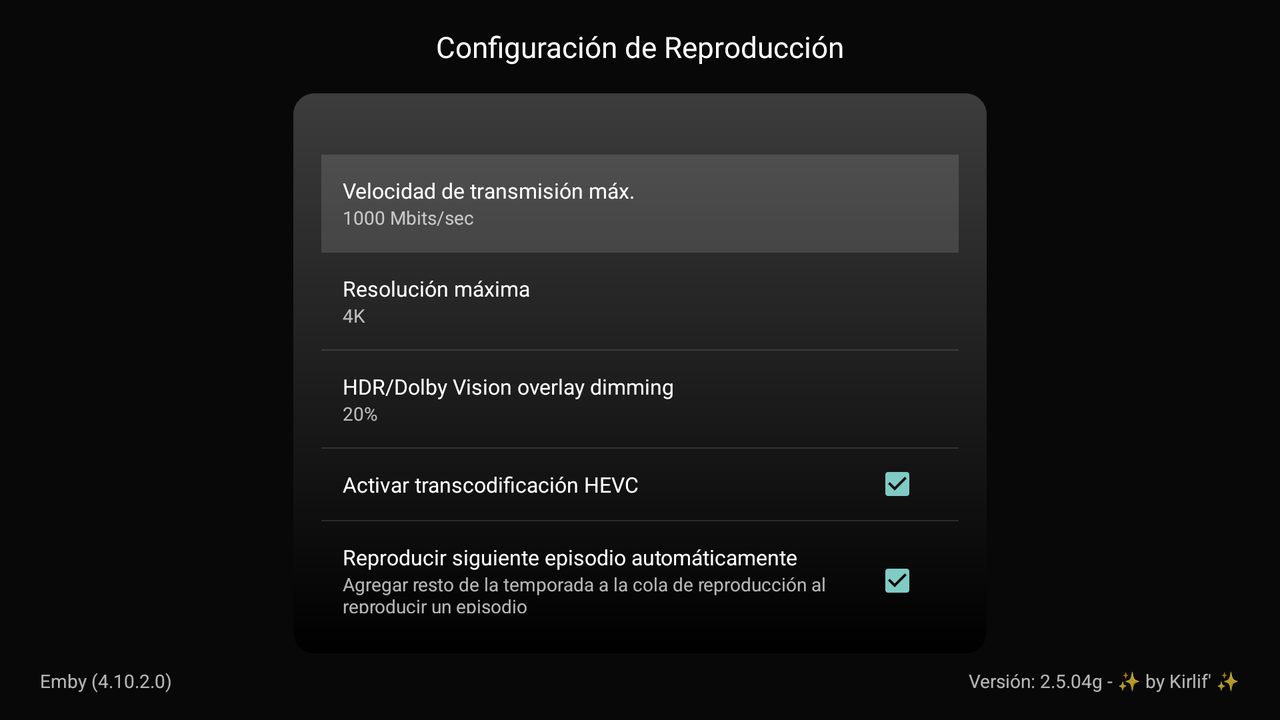
⚙️ (arriba a la derecha) → Reproducción
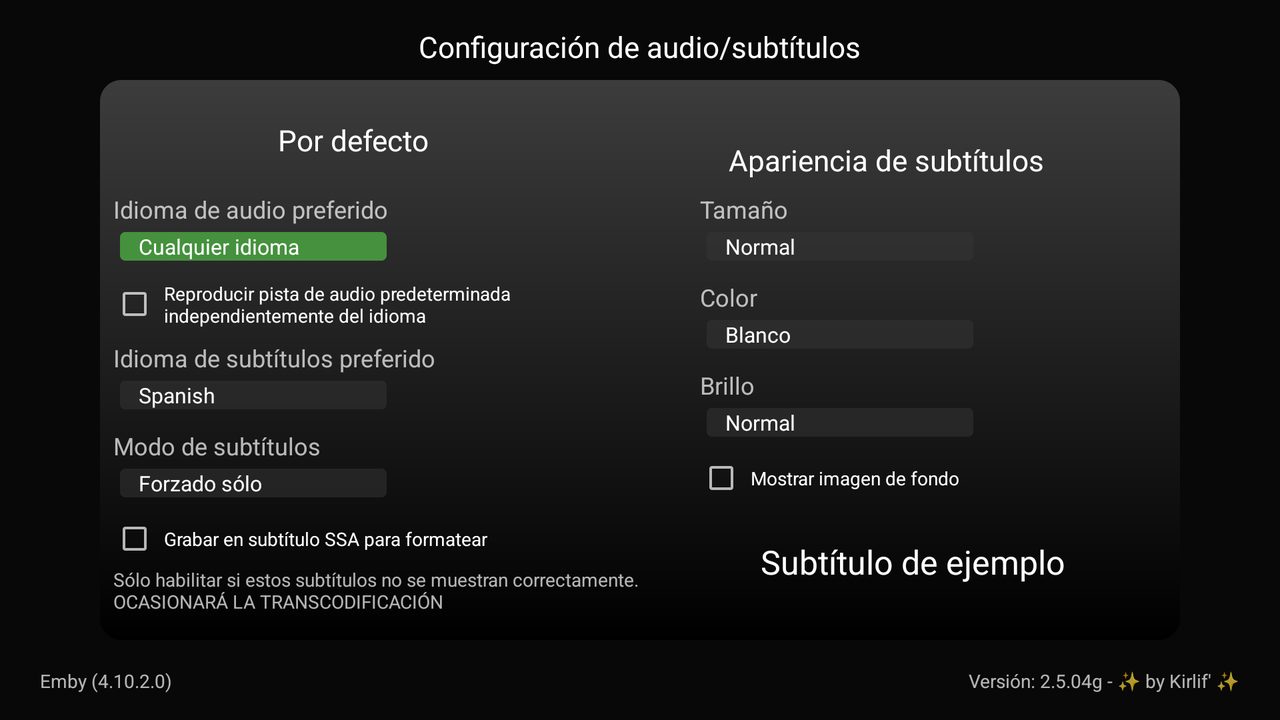
- ✅ Deja apagados «Grabar en subtítulo SSA» y «Desentrelazar»: piden recodificar y fallan.
- 🔊 Passthrough DTS/TrueHD: solo con barra de sonido. Si no oyes nada, quítalo.
En el móvil: icono de usuario → Ajustes → Reproducción → calidad en internet al máximo. Bajarla no funciona (el servidor no recodifica).
4Personalizar
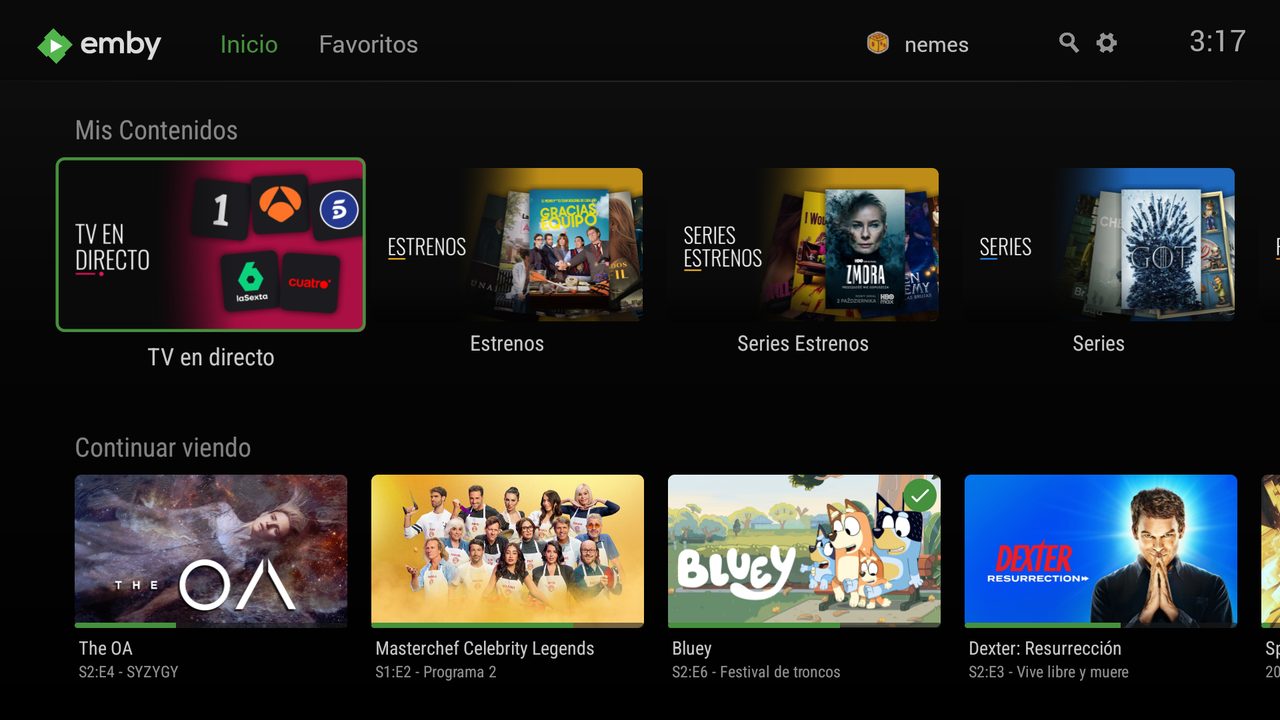
⚙️ → Pantalla general → Mostrar tema
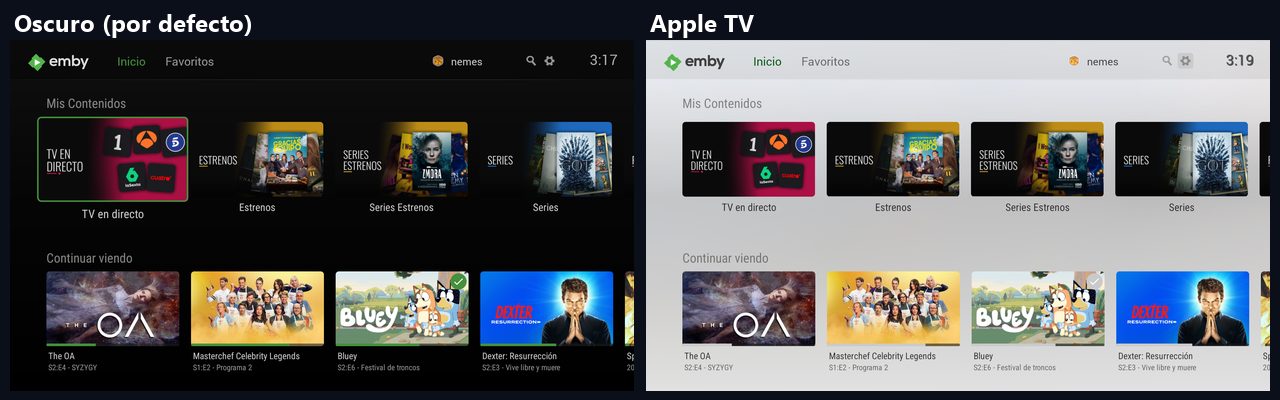
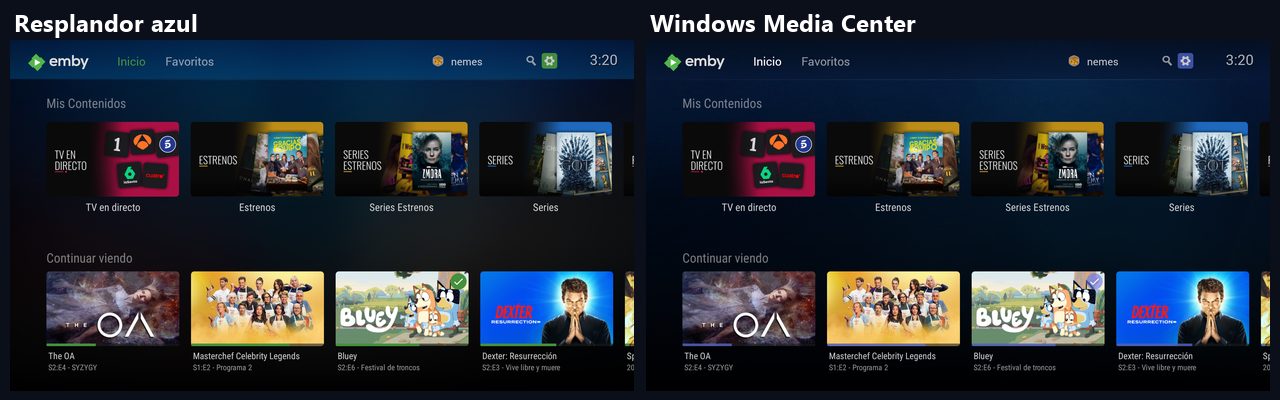
Las filas de la pantalla de Inicio se ordenan desde la web: emby.homestream.cc → tu usuario → Inicio. Se aplica a todos tus aparatos.
1Instalar Jellyfin
Busca «Jellyfin for Android TV» en la tienda de tu tele (Google Play o Amazon) e instálala. Gratis.
Busca «Jellyfin» en Play Store o App Store e instálala. Gratis.
2Entrar con tu cuenta
https://jellyfin.homestream.cc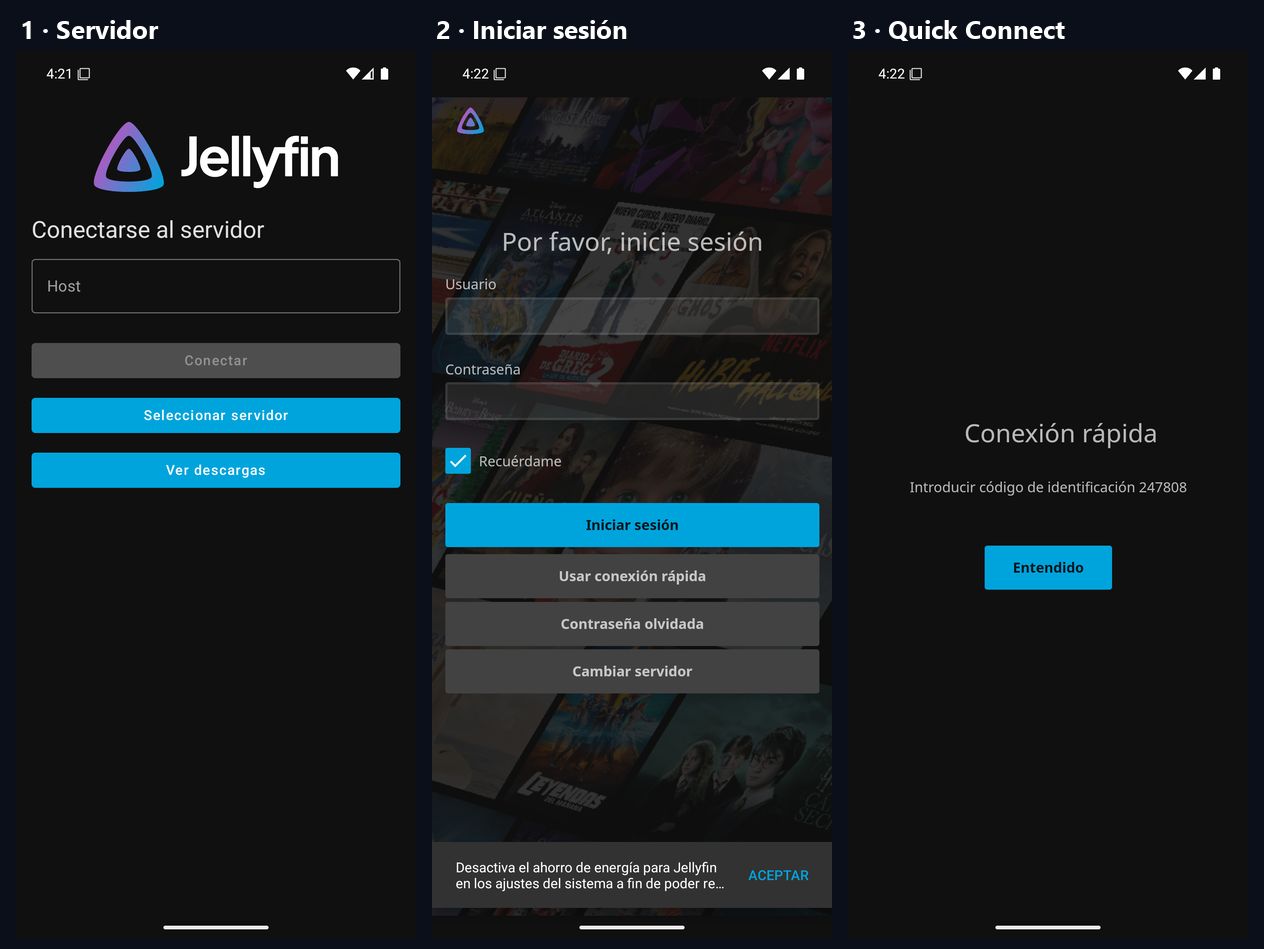
⚡ Quick Connect (ideal en la tele): te da un código de 6 cifras. En otro aparato donde ya hayas entrado: icono de usuario → Conexión rápida → escribe el código → Autorizar. Entra solo.
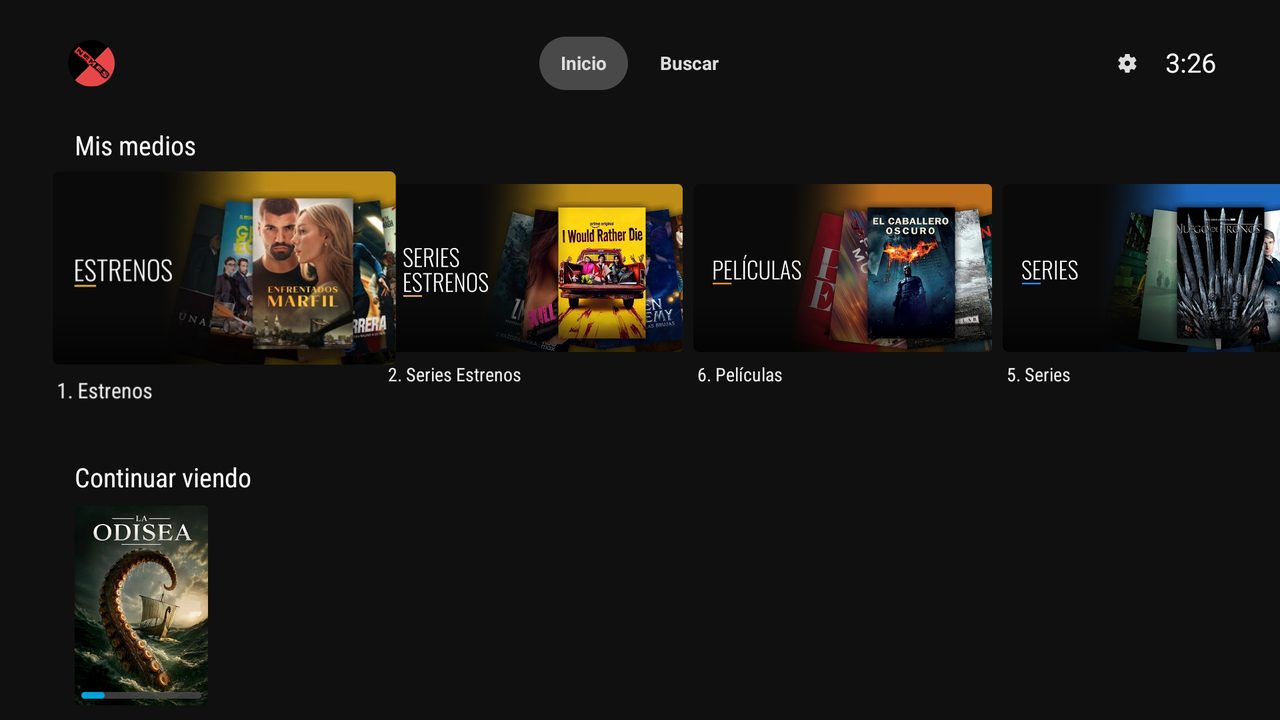
3Ajustes recomendados
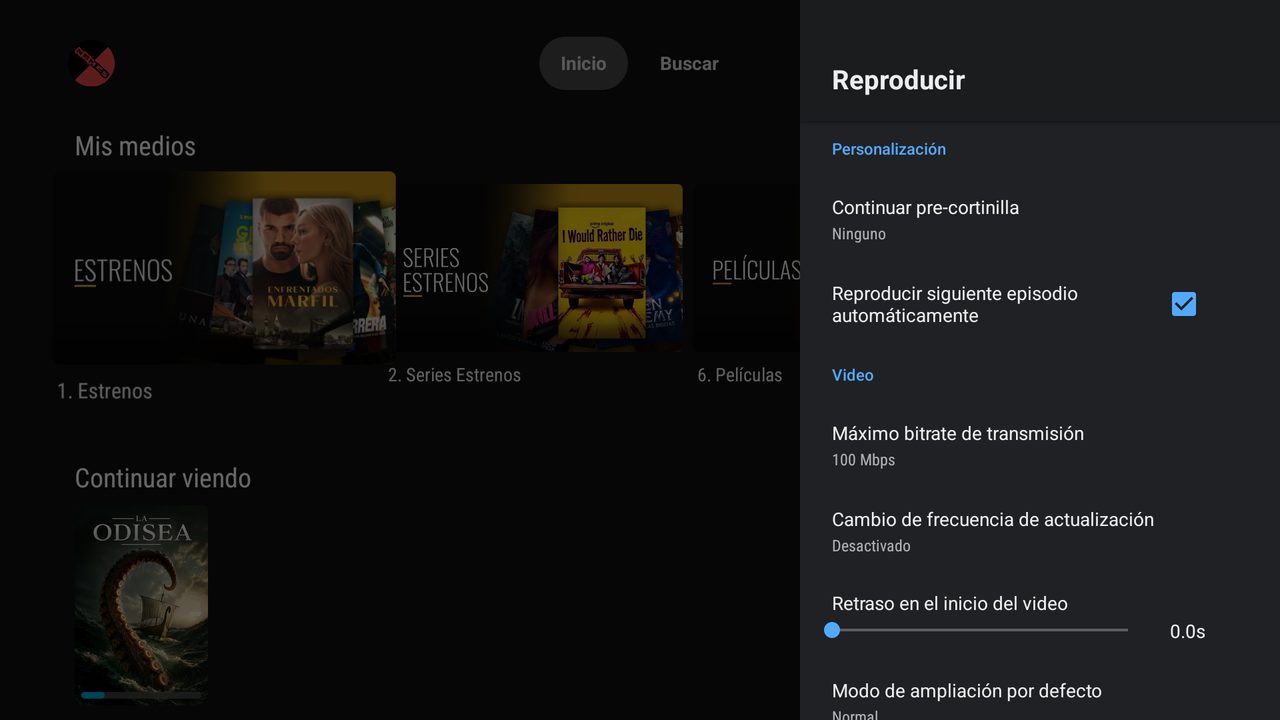
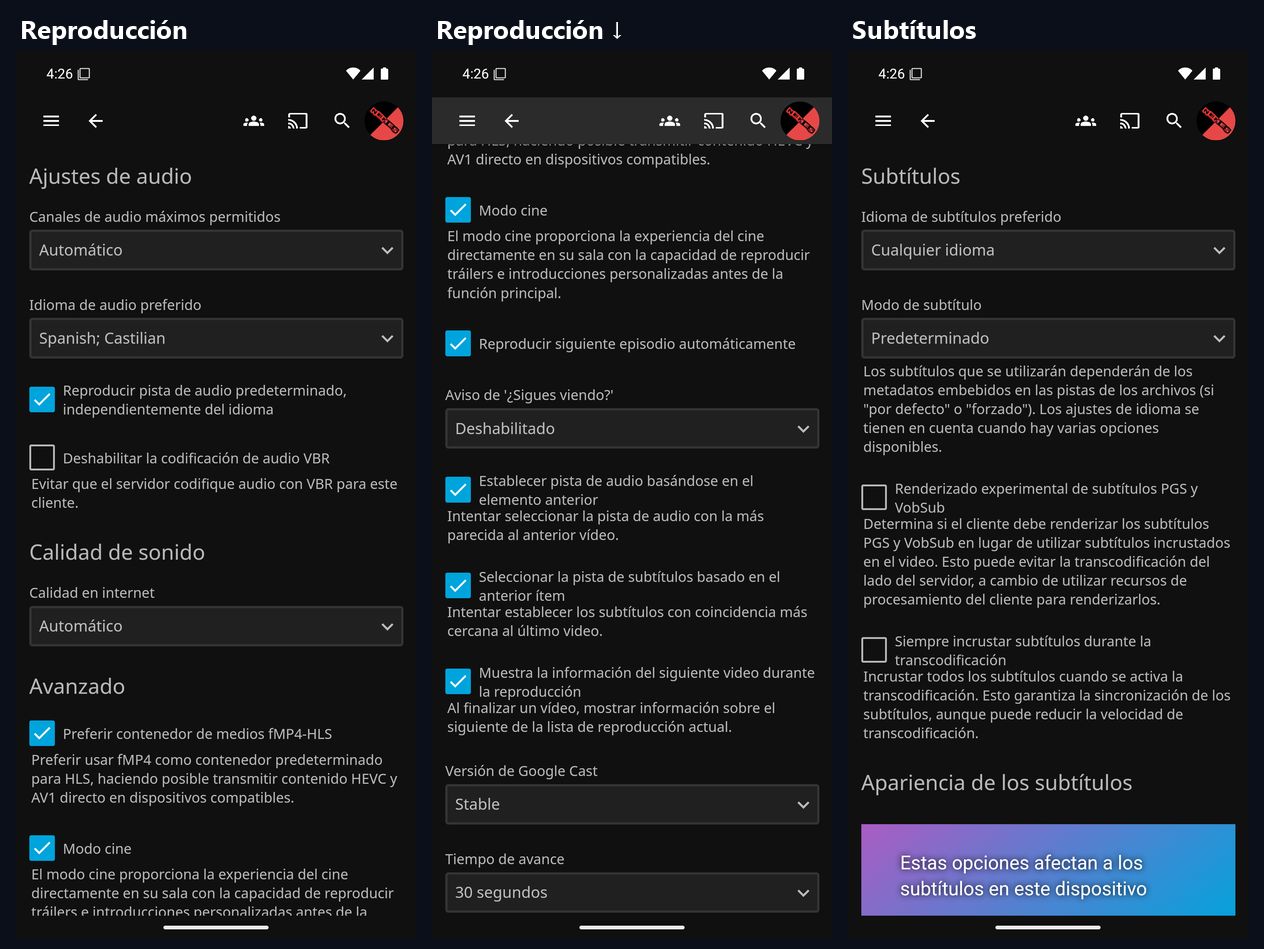
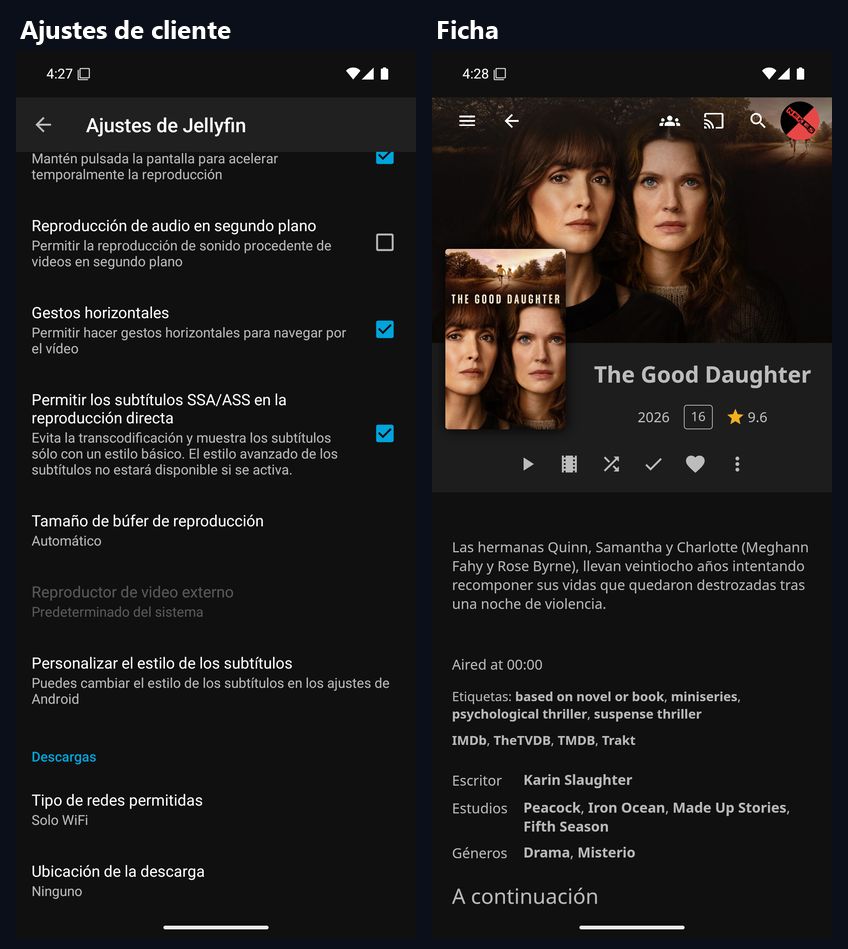
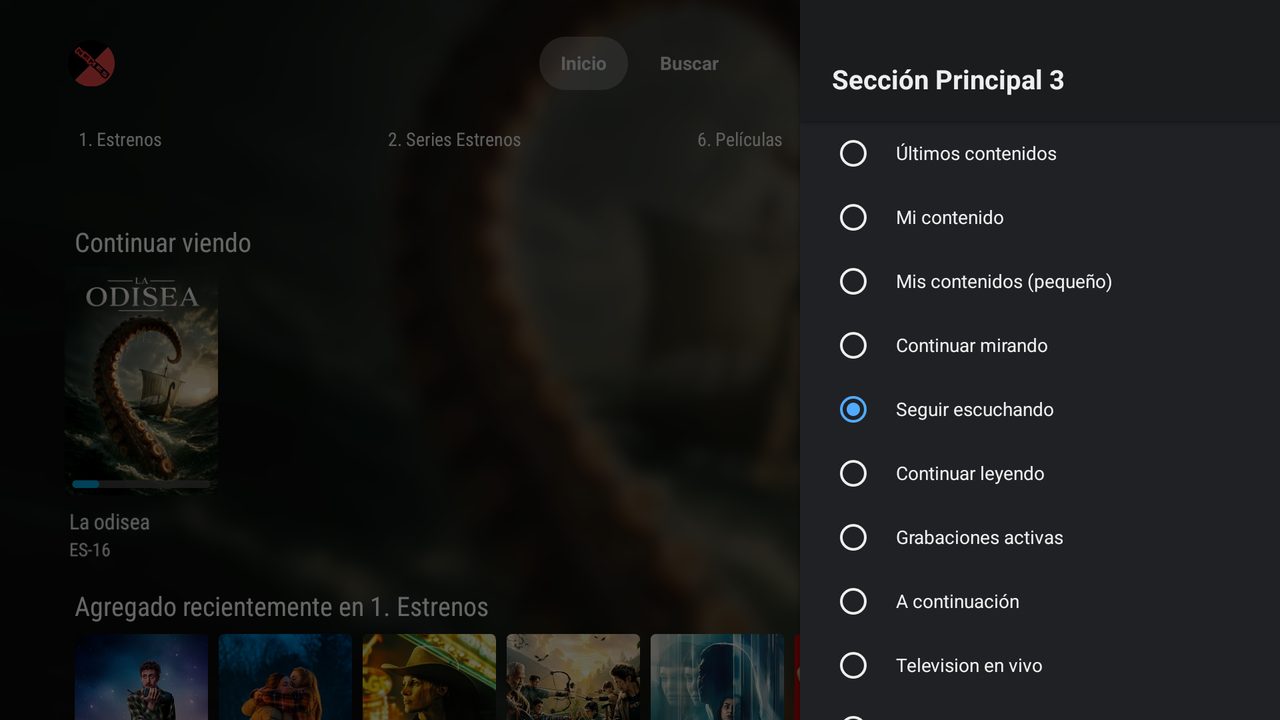
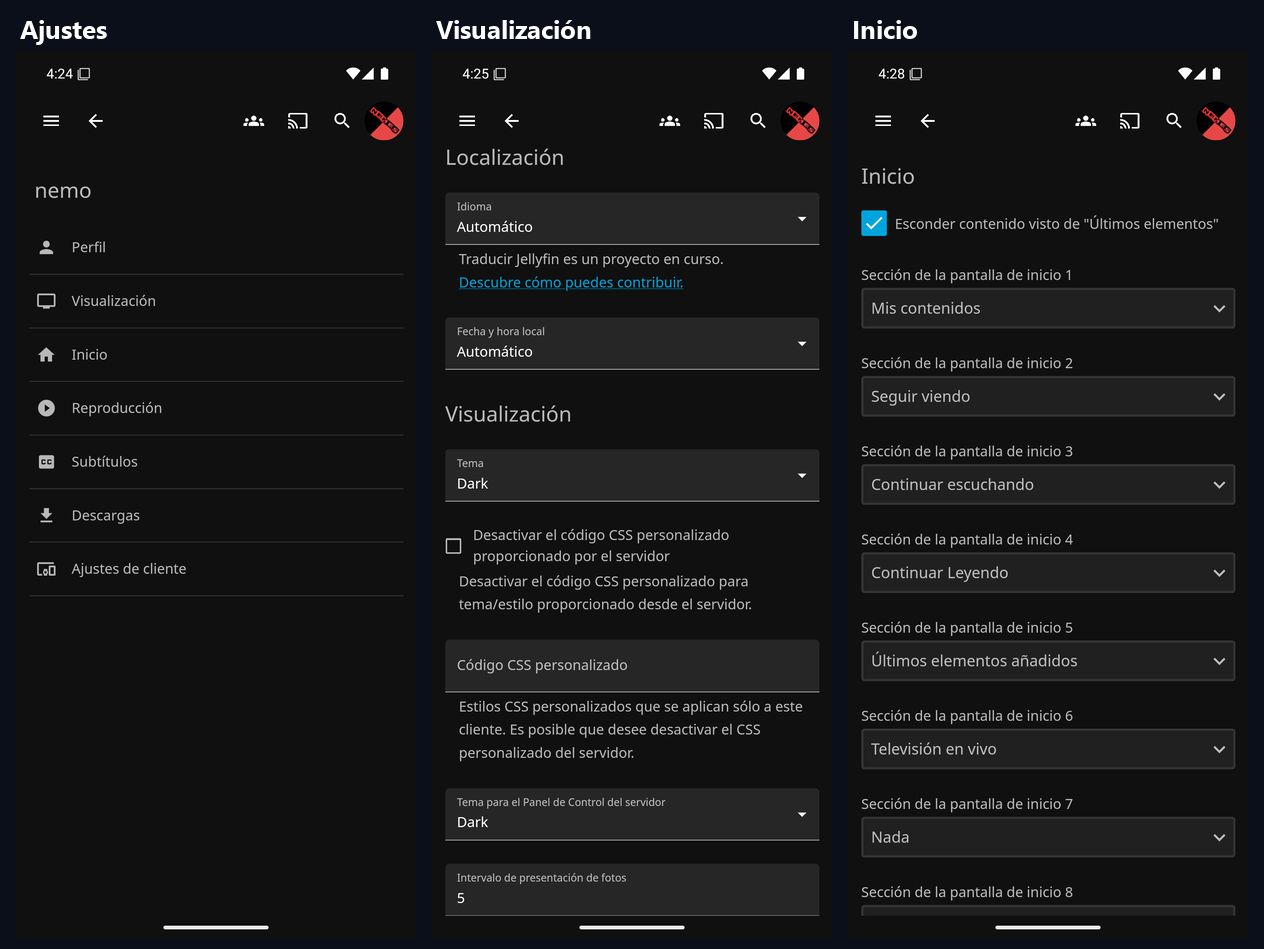
4Personalizar
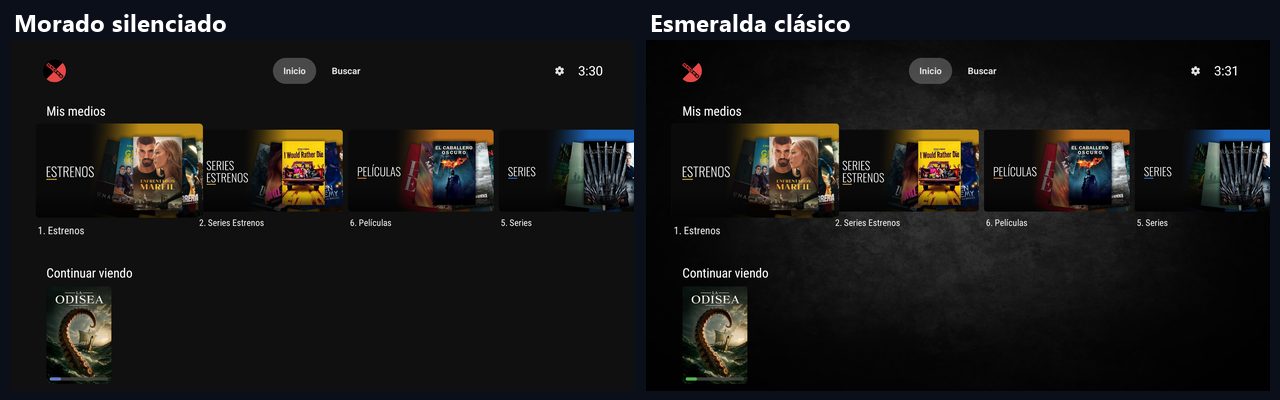
🆘 Si algo falla
- No arranca la peli: pon la calidad/bitrate al máximo y prueba otros subtítulos (mejor SRT) o quítalos.
- No hay sonido: quita el passthrough o cambia la pista de audio.
- No conecta: revisa que lleve
https://, sin puerto, y que la fecha/hora del aparato sea correcta. - Descargas y bajar calidad: no están disponibles.
- Olvidaste la contraseña: escríbenos.